
Questa Utility ci permette di scegliere quale versione di Blender avviare, e con pochi click installare le ultime versioni di Blender sia stabili che sperimentali.
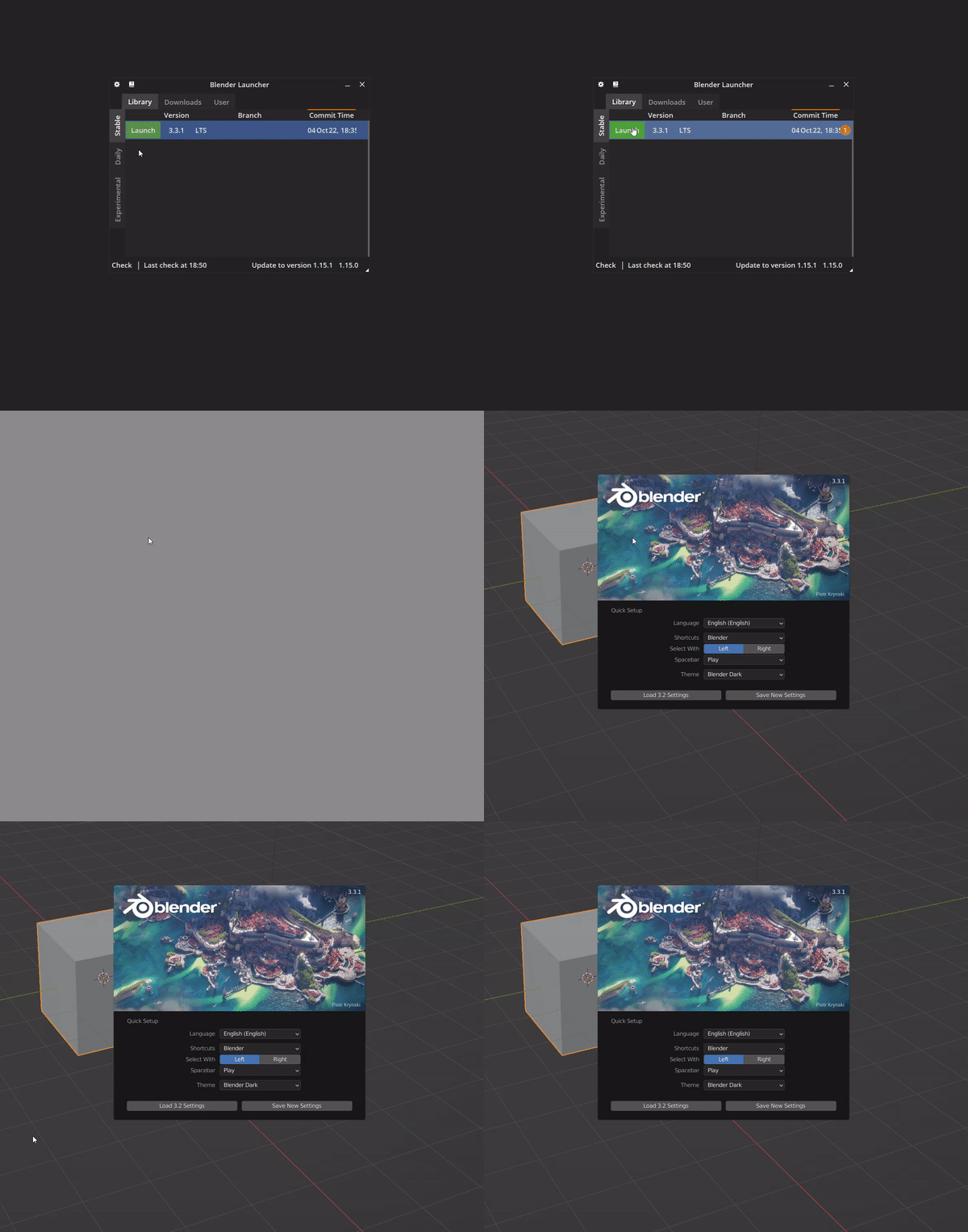
Blender Launcher è un progetto Open Source utile a gestire le versioni di Blender. Disponibile al download per Windows e Linux, unico difetto non è disponibile per Mac Os.
Installare Blender Launcher su Windows
Dalla Home del Blender Laucher scarichiamo la versione per Windows.
Una volta scaricato e estratto l’archivio ZIP, facciamo partire l’applicazione.
Problema PC protetto da Windows Blender Launcher
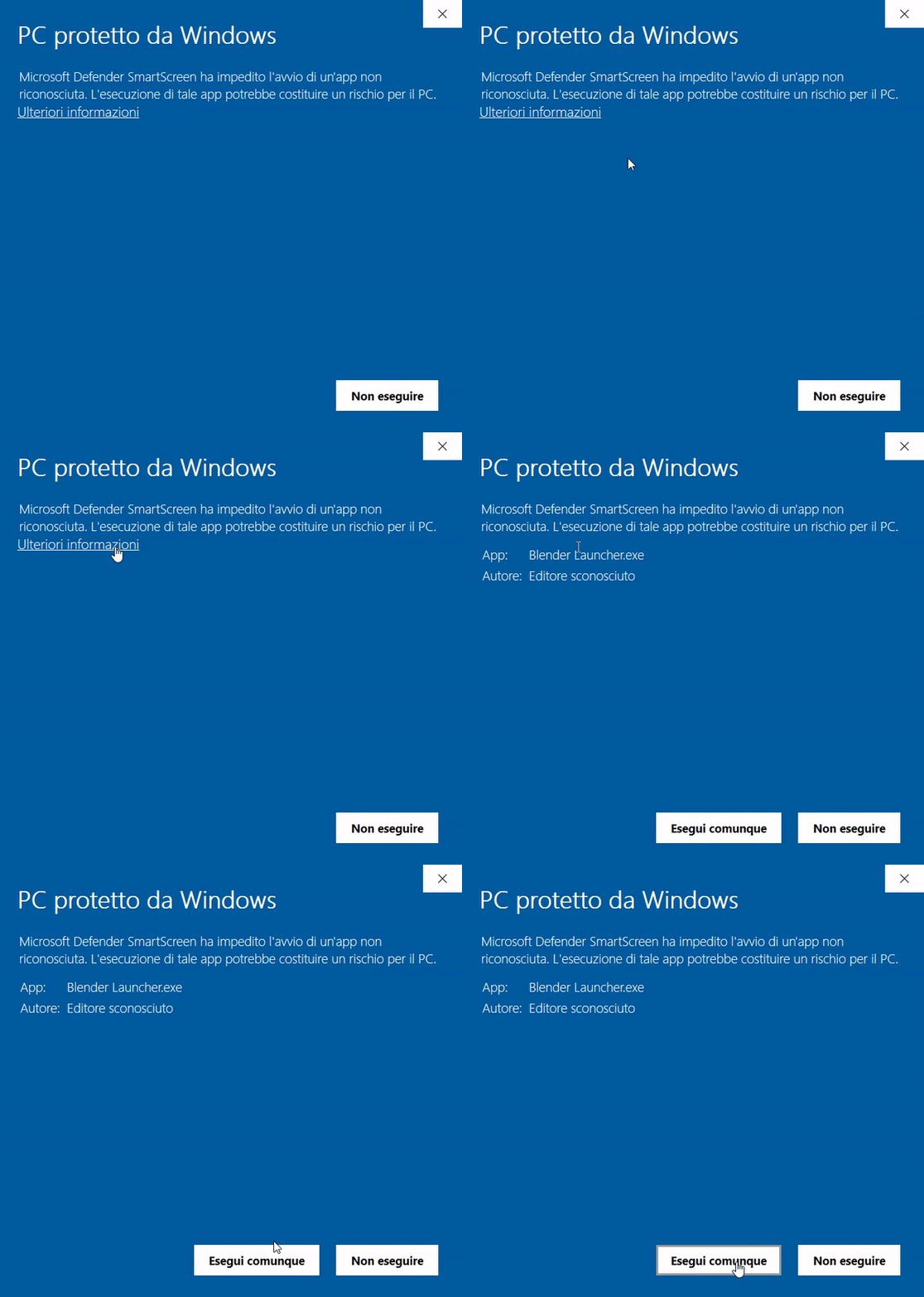
L’applicazione potrebbe essere bloccata con il messaggio “PC protetto da Windows“, nulla di malevolo è il compito del Microsoft Defender che non trova la firma dell’autore.
La soluzione è cliccare su “Ulteriori informazioni” e comparirà esegui comunque
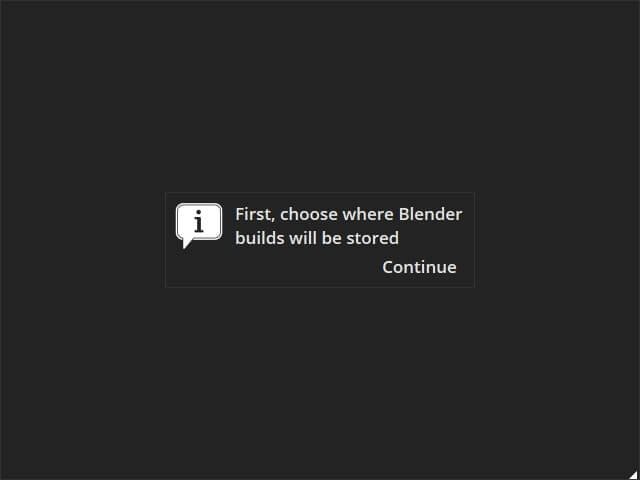
Avviato il Blender Launcer bisogna selezionare in quale cartella saranno installate le versioni di Blender.
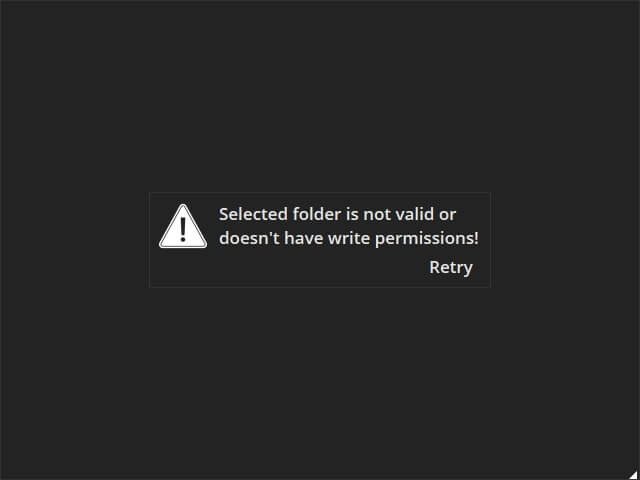
Una volta selezionata la cartella potrebbe comparire un errore “Selected folder is not valid or doesn’t have write permissions!“, la soluzione è eseguire il Blender launcher come amministratore
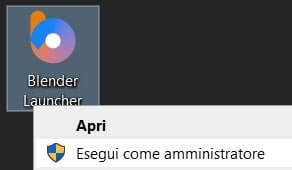
Per eseguire il Blender Launcher come amministratore, Tasto destro sul Blender Launcher e selezionare Esegui come amministratore
Primo Avvio Blender Launcher
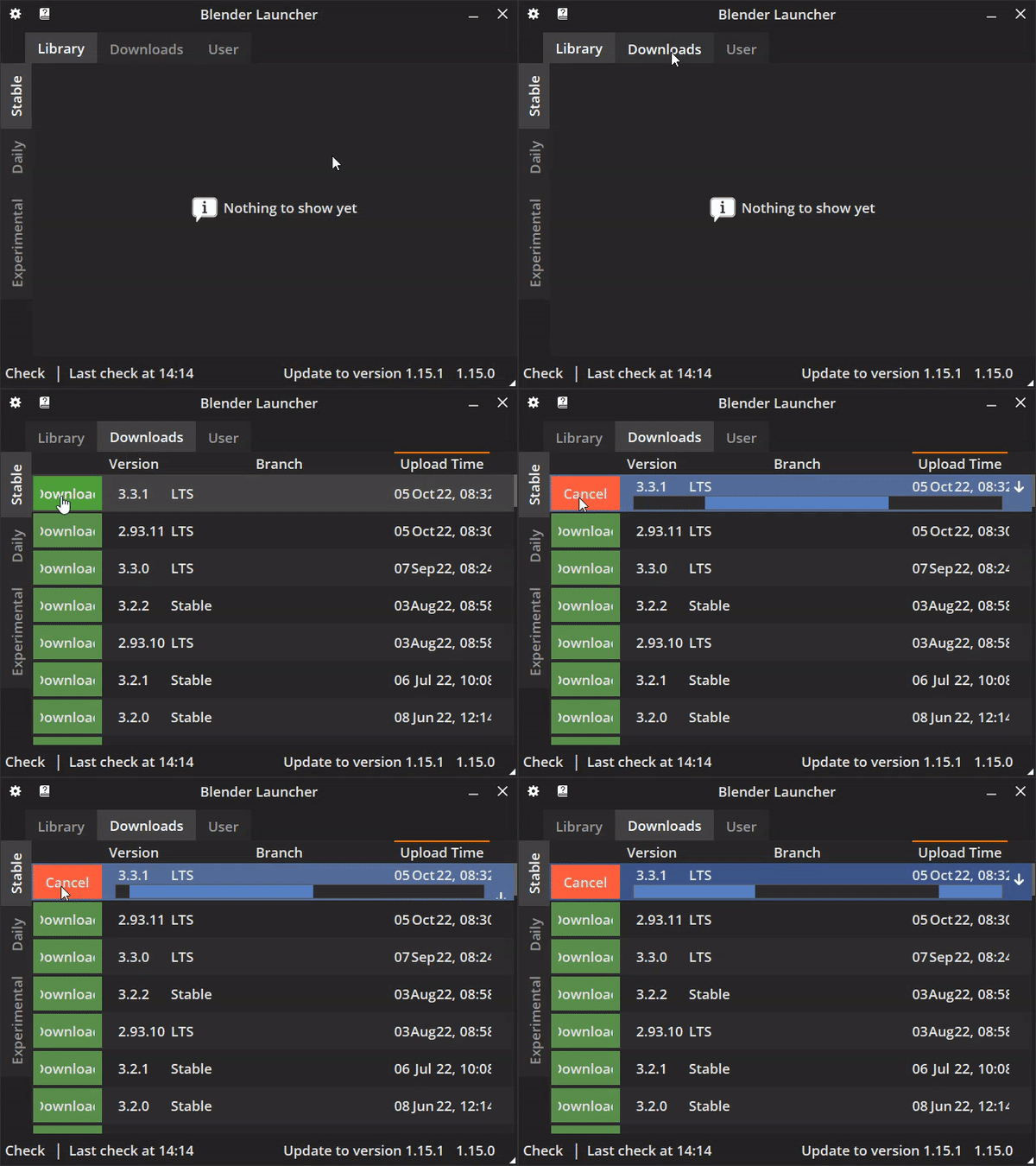
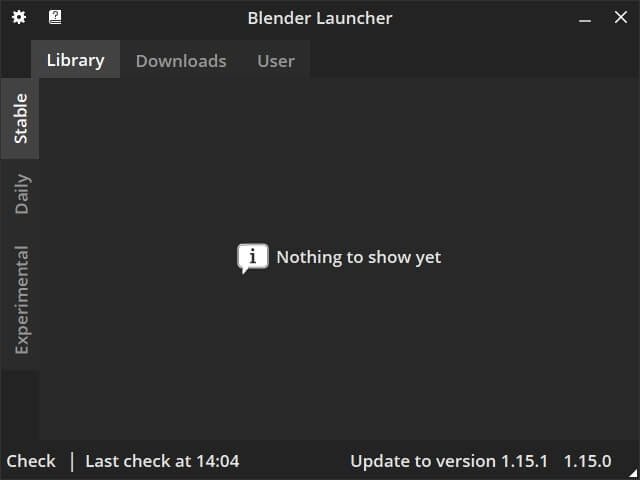
Al primo avvio avremo una schermata senza versioni e con un messaggio Nothing to show yet, è tutto regolare dobbiamo installare le versioni di Blender.
Installazioni versioni Blender Launcher
L’interfaccia del software è molto semplice troviamo 3 selettori superiori:
- Library – mostra le versioni scaricate
- Downloads – mostra le versioni scaricabili e lo stato di quelle in download
- User – che mostra gli utenti
Nel laterale c’è un filtro delle versioni tra:
- Stable – versioni stabili ed lts
- Daily
- Experimental – versioni con funzioni sperimentali e quindi meno stabili